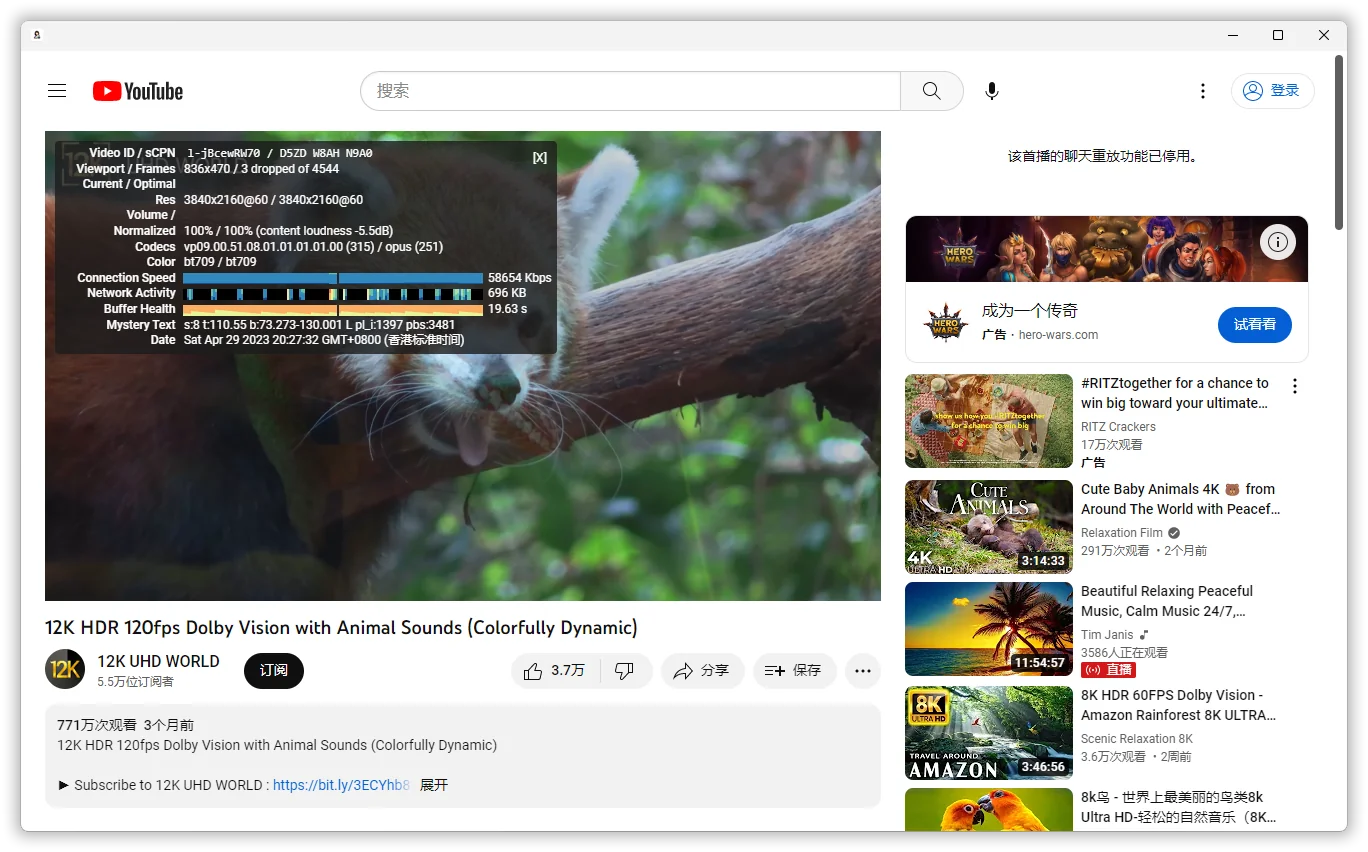
Pake - 支持三端平台的一键网页打包桌面客户端程序
通过简单的操作,即可将一个网页打包成桌面客户端。全云端操作,无需下载任何程序,随用随卸,自由自在。
一、Pake介绍
Pake是一个将网页打包成桌面客户端的程序。它支持 Mac / Windows / Linux三个系统,也就是说一个网页,可以将其打包成三个系统都能安装的桌面客户端。
目前Pake的特性有以下几点:
- 🎐 相比传统的 Electron 套壳打包,要小将近 20 倍,5M 上下。
- 🚀 Pake 的底层使用的 Rust Tauri 框架,性能体验较 JS 框架要轻快不少,内存小很多。
- 📦 不是单纯打包,实现了快捷键的透传、沉浸式的窗口、拖动、样式改写、去广告、产品的极简风格定制。
- 👻 只是一个很简单的小玩具,用 Rust 替代之前套壳网页打包的老思路,其实 PWA 也很好。
其中, Pake将打包的难度分成了三个等级,不同的熟悉程度有不同的玩法:
-
小白用户:
-
完全不懂编程,可以使用Pake提供的
常用下载包来进行安装。截至发博前,常用下载包有以下应用: -
小白可以跟着官方麻瓜式教程 https://github.com/tw93/Pake/wiki/ 在线编译 对其进行打包安装。本文就是用Action方式尝鲜打包。
-
-
开发用户:使用 「命令行一键打包」,对 Mac 比较友好,Windows / Linux 需折腾下 环境配置。
-
折腾用户:假如你前端和 Rust 都会,那可试试下面的 「定制开发」,可深度二次开发定制你的功能。
官方GitHub地址是:github
开始打包前不要忘记给开发者点星星
二、开始Action打包
开始打包前不要忘记给开发者点星星
2.1 Fork项目
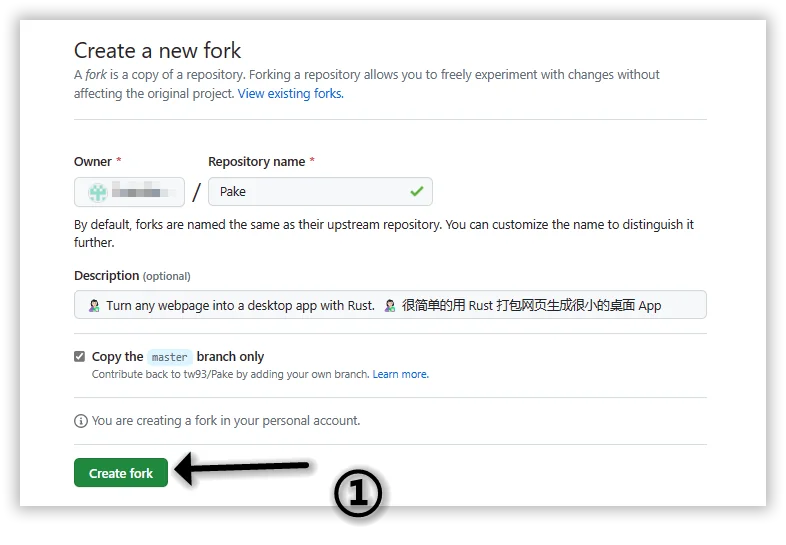
- 点击一键Fork项目之后,跳转到你自己的Github项目,点击
Create Fork。
-
Fork好之后,找到并进入
Action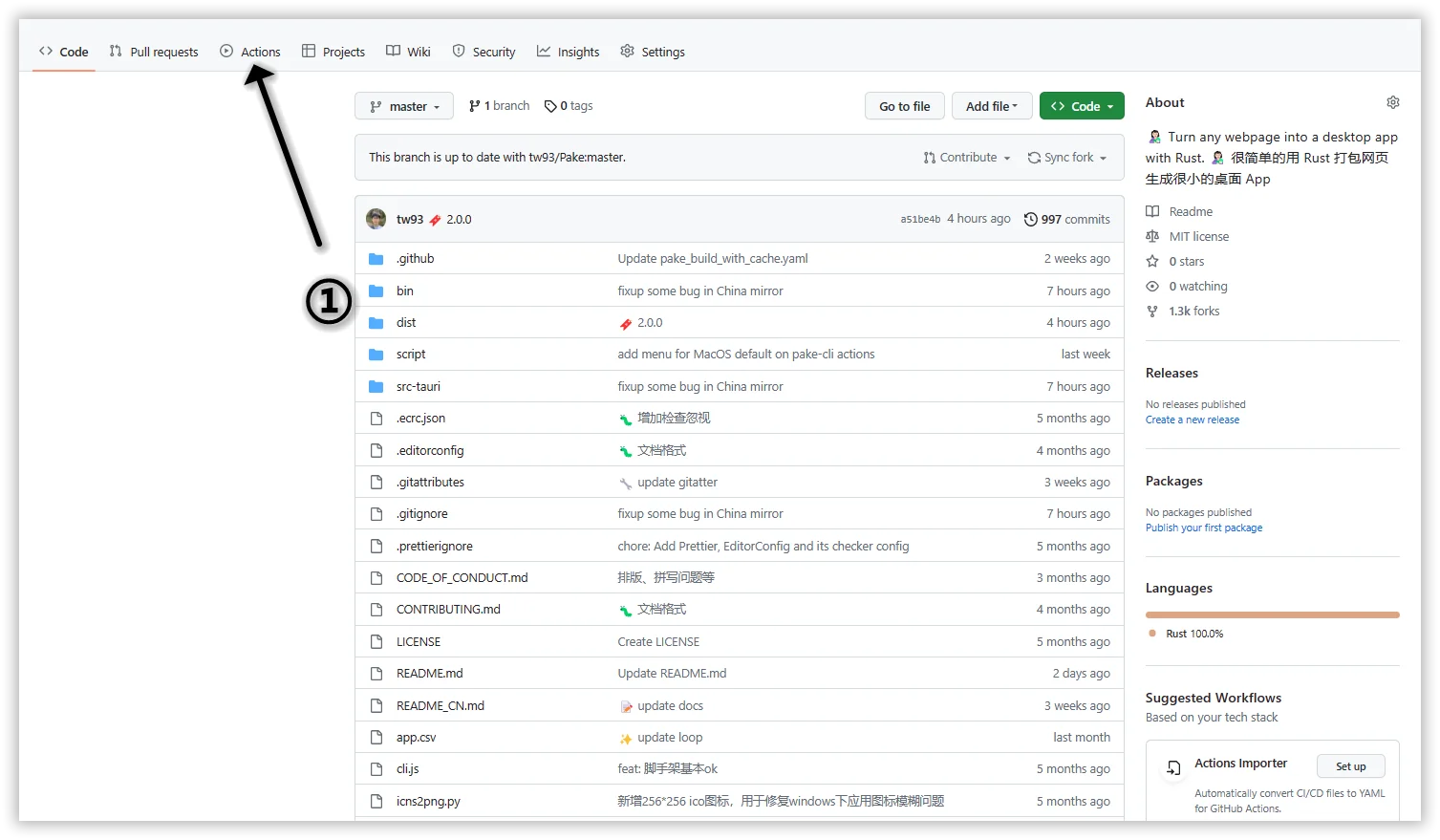
-
点击
我了解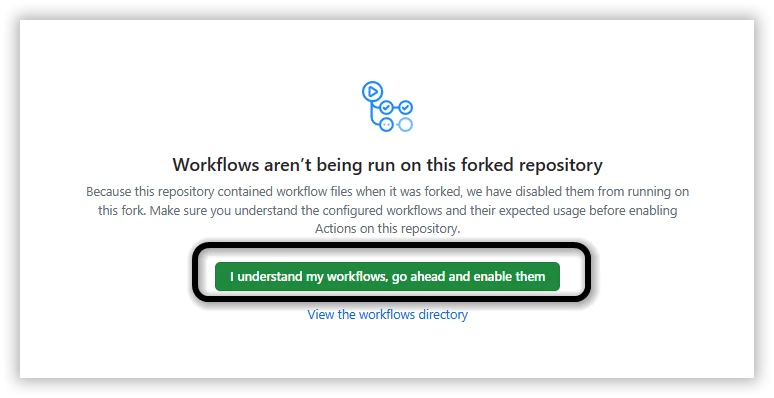
2.2 开始打包
-
进入Action页面, 按照顺序进行点击。第三步的时候,需要注意的是
platform、URL和Name三个参数- platform:选择你需要打包的系统。比方我是Windows,那我就选
Windows-latest - URL:你想要打包的网页地址。比方说我需要把YouTube打包,那我就输入
www.youtube.com - Name:应用的名称,你打包什么程序就用什么名称, 我这用
YouTube(最好用英语) - ICON(可选):可以把应用图标换成你想要的。需要注意的是不同的系统有不同的格式要求
- MacOS 下必须为
.icns - Windows 下必须为
.ico - Linux 下必须为
.png
- MacOS 下必须为
- 其他的都是可选,默认就行,不多介绍了。
填写好之后,点击
Run Workflow。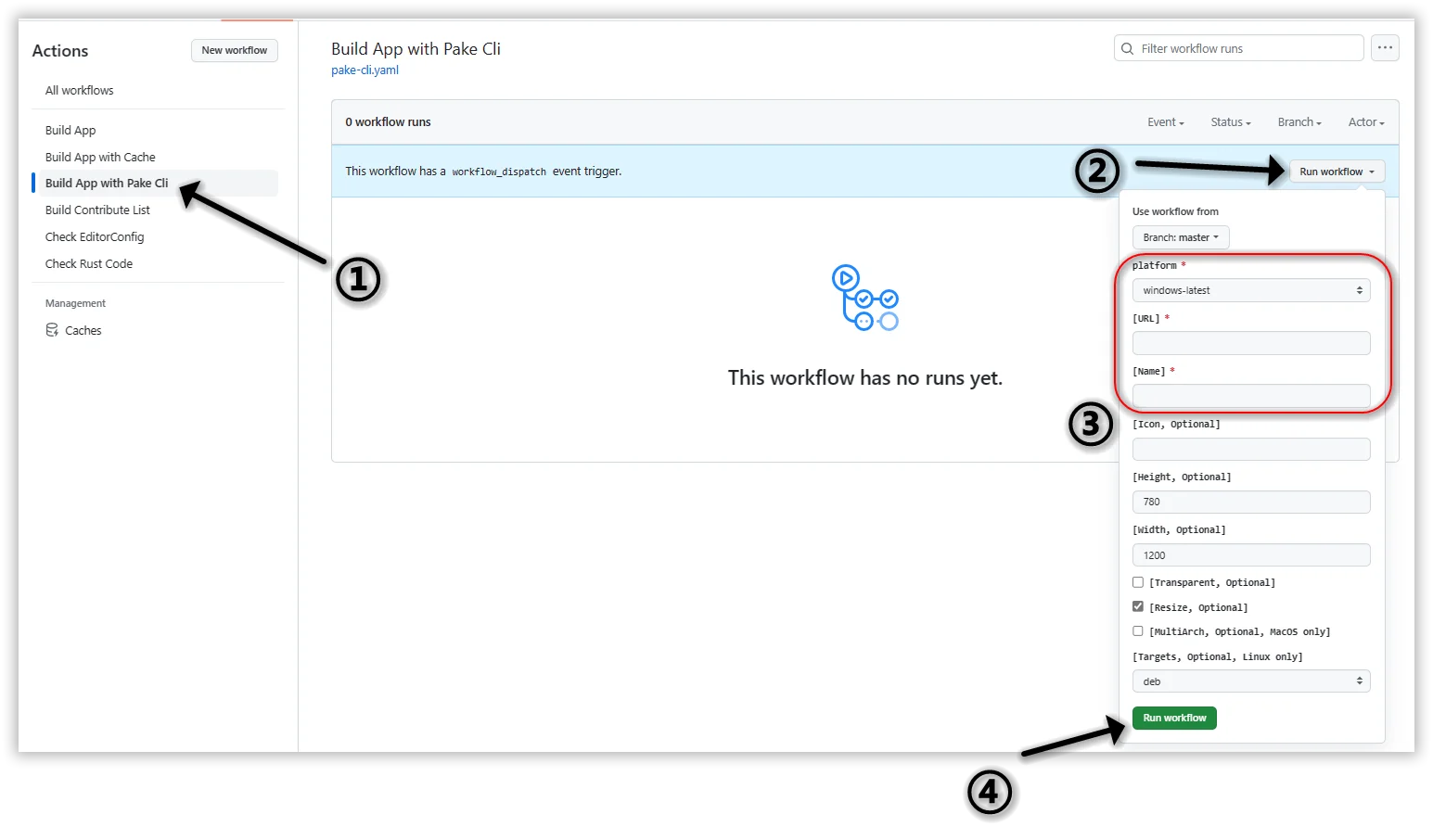
- platform:选择你需要打包的系统。比方我是Windows,那我就选
-
预计3-4秒后出现
Build App with Pake Cli,然后静静等待进行打包。打包时间有点长,可以抽空做点其他事情。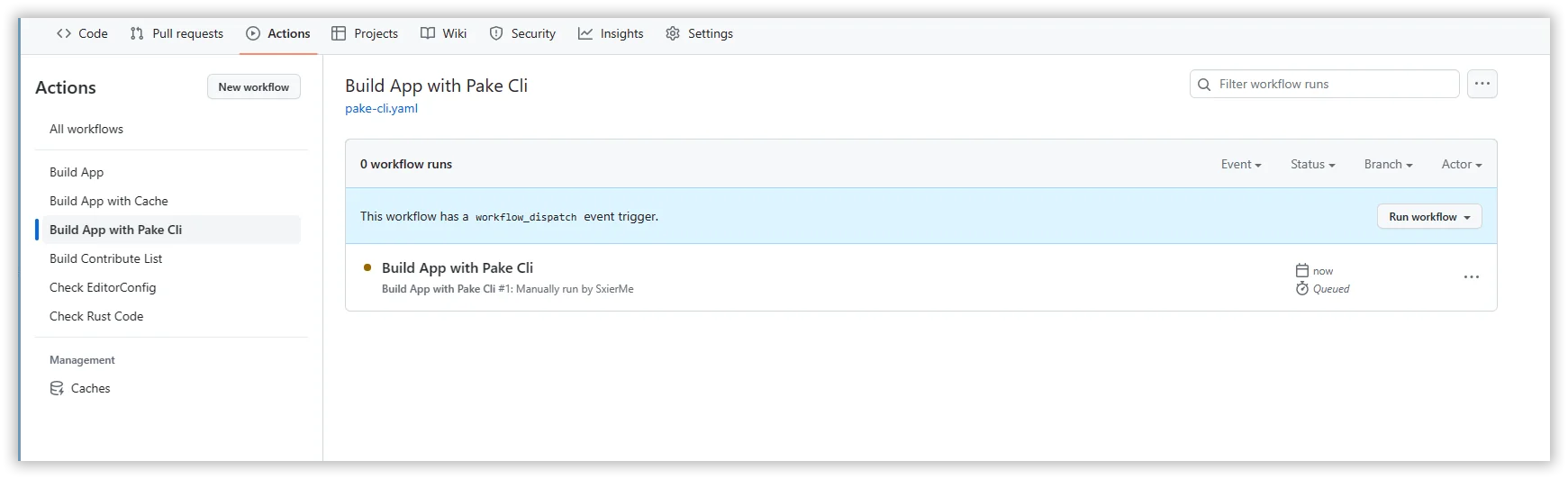
-
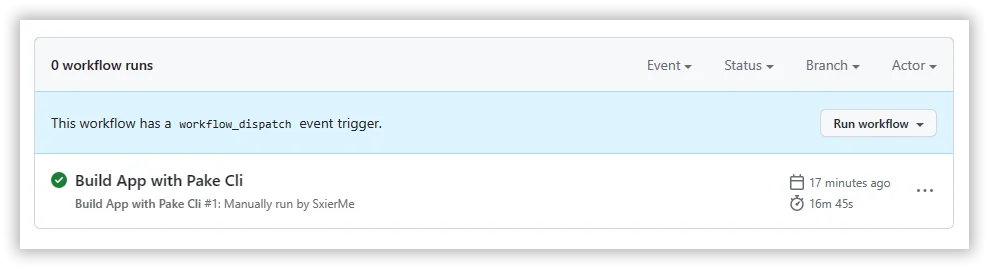
当橙色小点变成小绿点之后,即为打包完成,同时点击进去。
-
点进去之后,可以看到我的状态是
成功,打包时间是16分45秒,打包的桌面客户端是Windows。我们点击箭头所指处的文件output-windows-latest.zip进行下载。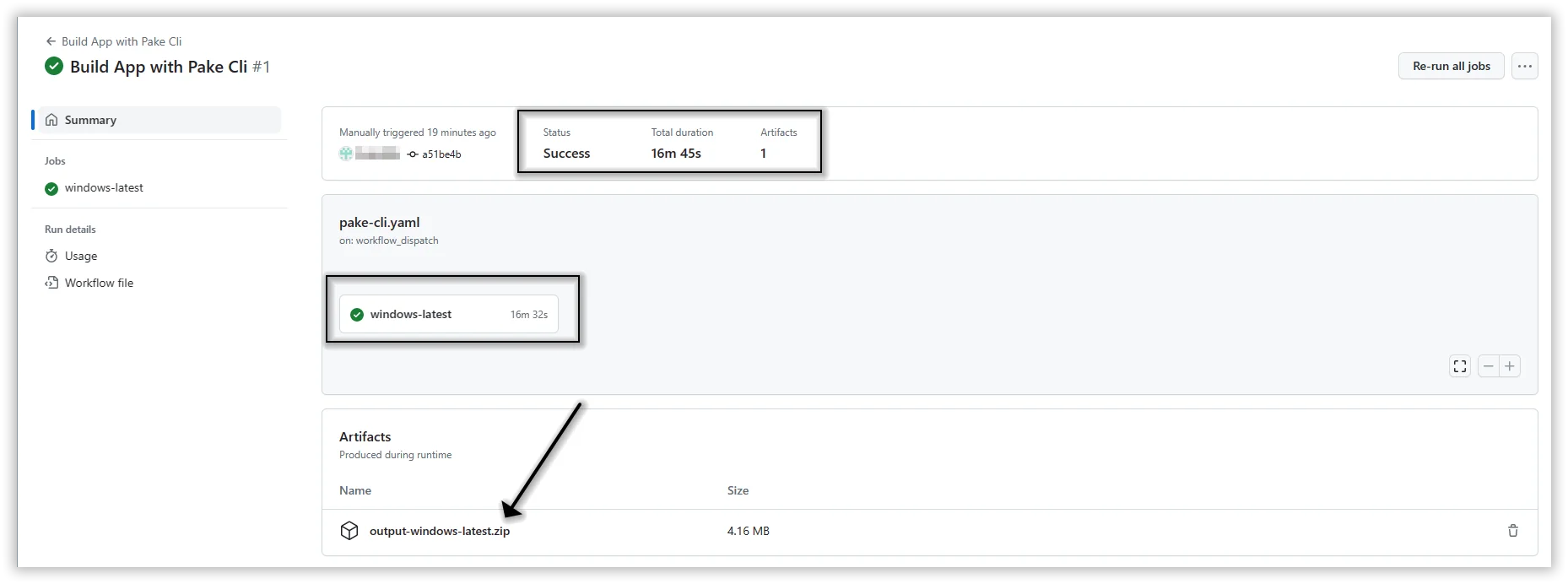
2.3 安装测试
开始安装
-
对下载的zip压缩包文件解压后, 可以看到一个
YouTube.msi的可执行文件,双击进行安装。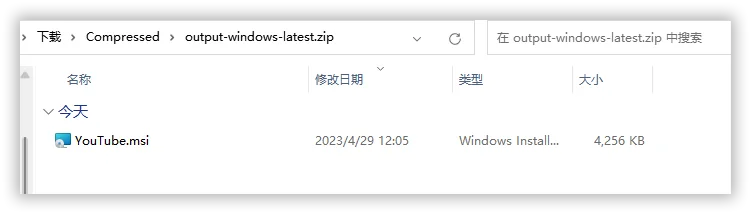
-
双击进行安装, 点击
Next,然后选择你的安装路径继续Next,点击install开始进行安装。 -
效果一览
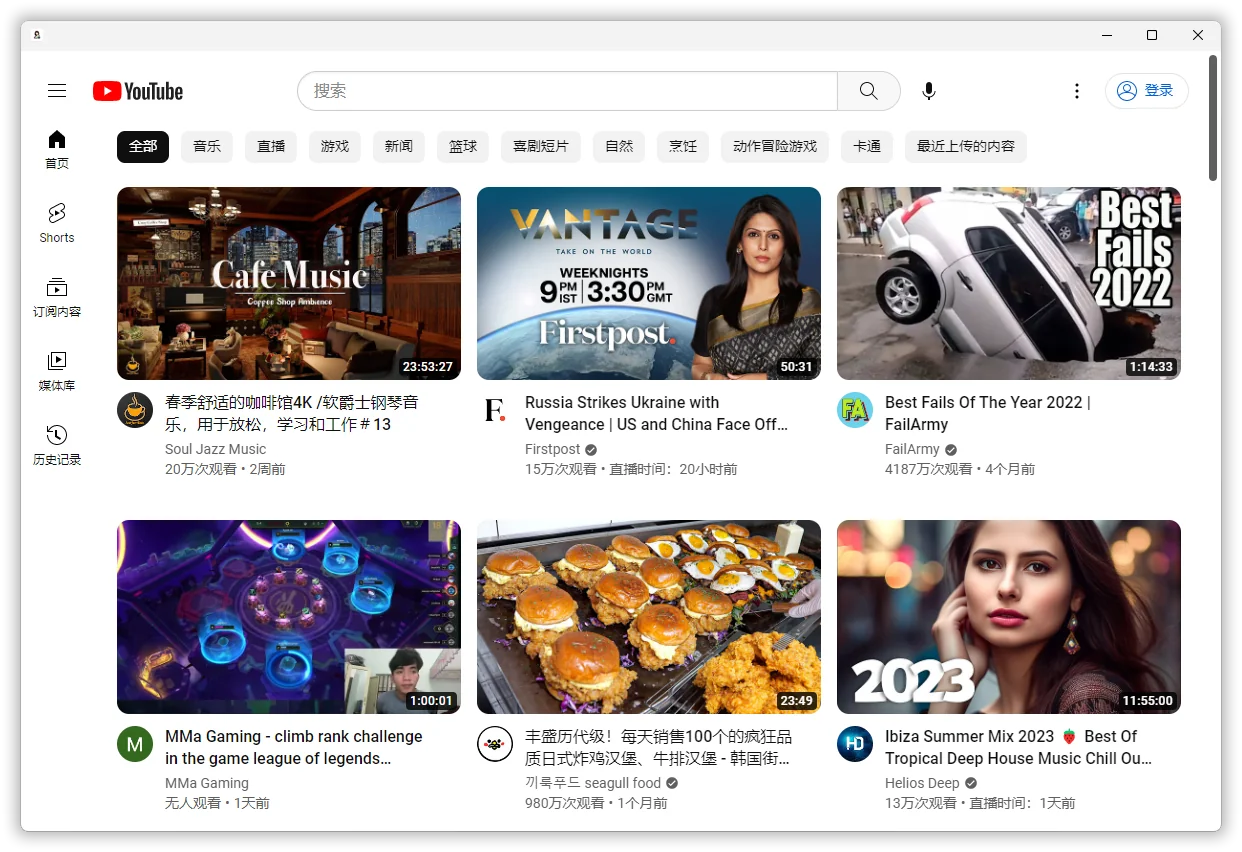
使用测试
-
内存与CPU(安装后不动)
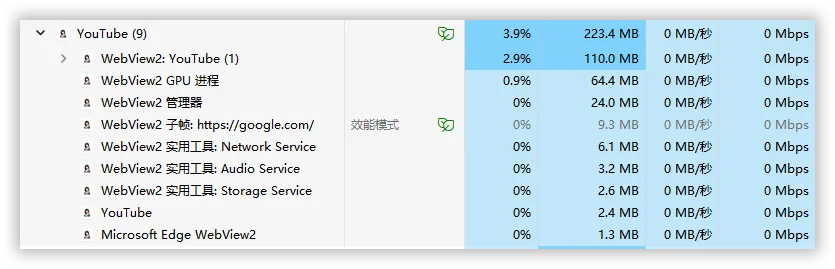
-
4K测试